En este procedimiento vamos a ver el paso a paso para poder ampliar el disco y la unidad C: en una máquina virtual Windows en caliente y sin ningún tipo de parada de servicio.
VER TODA LA SERIE DE POSTS SOBRE VME
- Parte 1 - Introducción a HPE Morpheus VM Essentials software
- Parte 2 - Instalación VM Essentials software
- Parte 3 - Instalación VME Manager
- Parte 4 - Configuración inicial
- Parte 5 - Creación cluster Ceph
- Parte 6 - Desplegar nuestra primera VM
- Parte 7 - Backups nativos
- Parte 8 - Pruebas de HA
- Parte 9 - Migración de VMs desde vSphere
- [Parte 10 - Comandos útiles]
- Parte 11 - Gestión de actualizaciones en HPE VM Essentials
Ampliar disco de datos
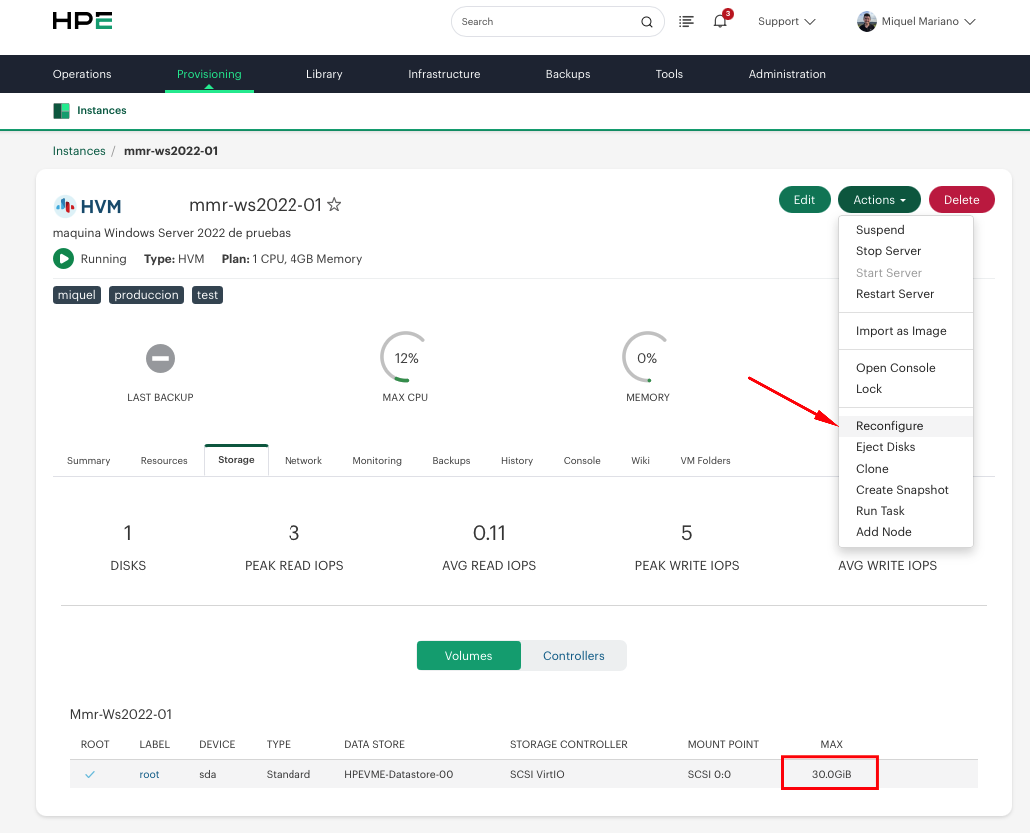
En este ejemplo partimos de una VM con un disco de 30Gb en el que para ampliarlo seleccionaremos el botón de “Reconfigure” desde el menú “Actions”
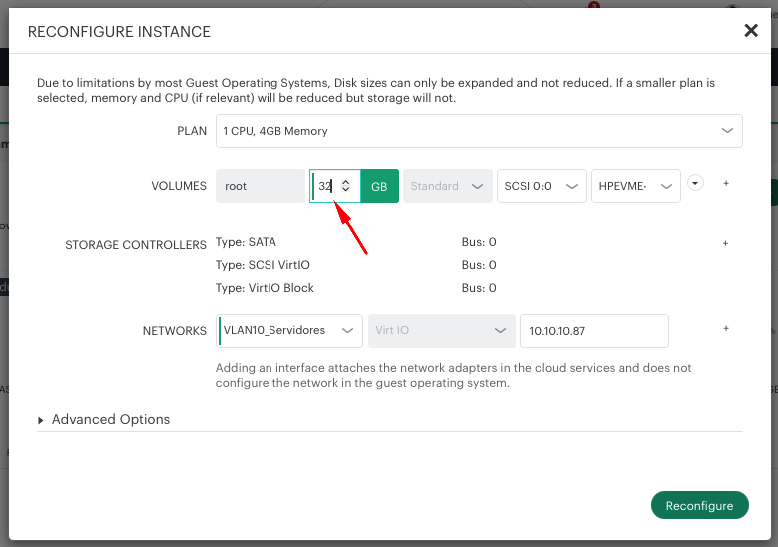
Añadiremos el nuevo tamaño sin modificar ningún otro parámetro
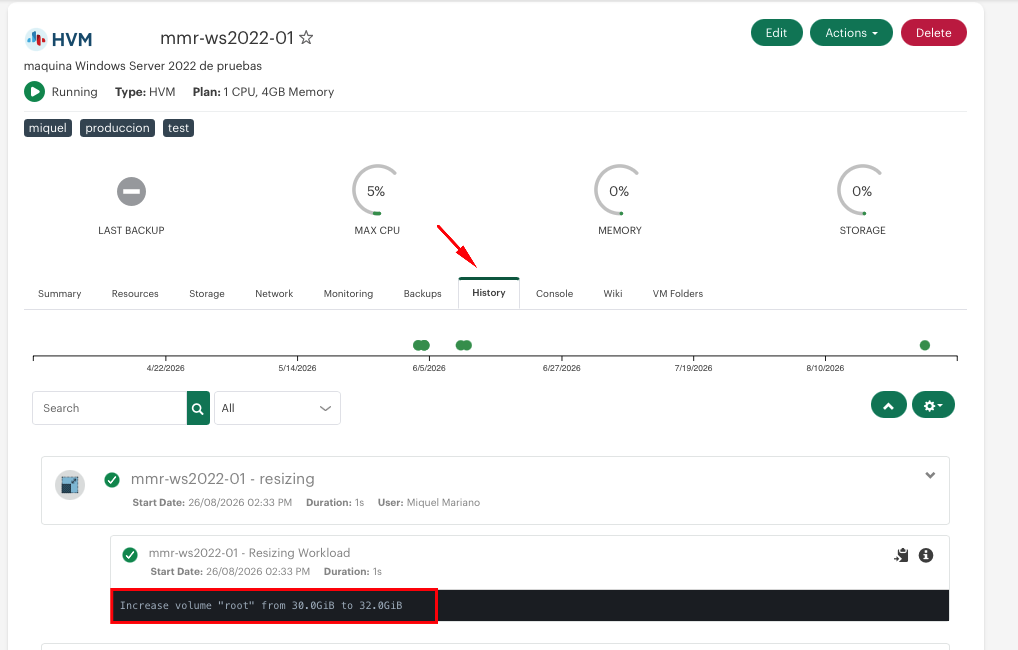
En la pestaña “history” podremos comprobar que la tarea se ha realizado correctamente
Ampliar unidad C
Con el disco ampliado podemos validar que nuestro windows ha detectado correctamente los +2GB adicionales que le hemos asignado.
Tambien vemos que entre la unidad C y el nuevo espacio se ha quedado la partición de recuperación de windows
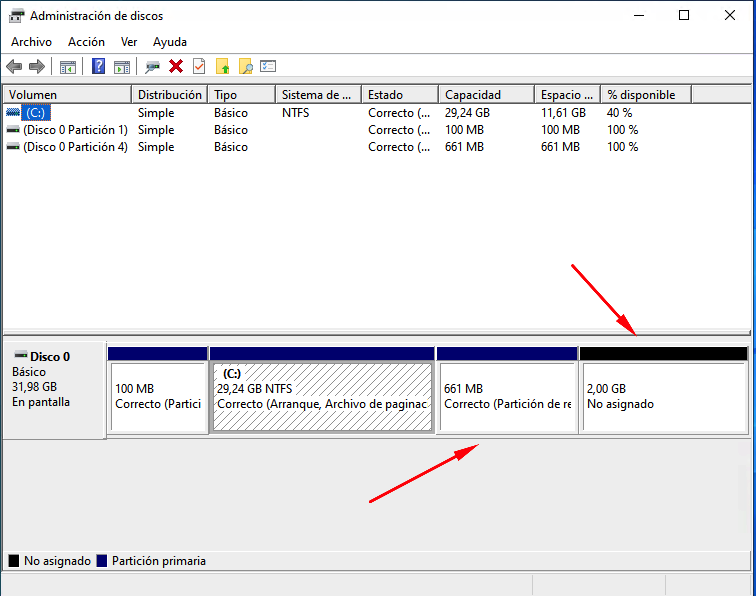
La partición de recuperación de windows no se puede desplazar nativamente con la herramienta de diskpart por lo que en la mayoria de casos podemos optar por eliminarla.
- Abre el menú Inicio, busca cmd o Símbolo del sistema, haz clic derecho sobre él y selecciona Ejecutar como administrador.
- Abre la herramienta de gestión de discos:
diskpart - Lista los discos conectados a tu equipo:
list disk - Selecciona el disco principal donde está instalado Windows (reemplaza X por el número de tu disco, generalmente 0):
select disk X - Muestra la lista de particiones dentro de ese disco:
list partition - Identifica la partición de recuperación (suele indicarse como Recuperación o Recovery en la columna Tipo) y selecciónala (reemplaza Y por el número correspondiente):
select partition Y - Fuerza la eliminación de la partición de recuperación:
delete partition override - Sal de Diskpart:
exit
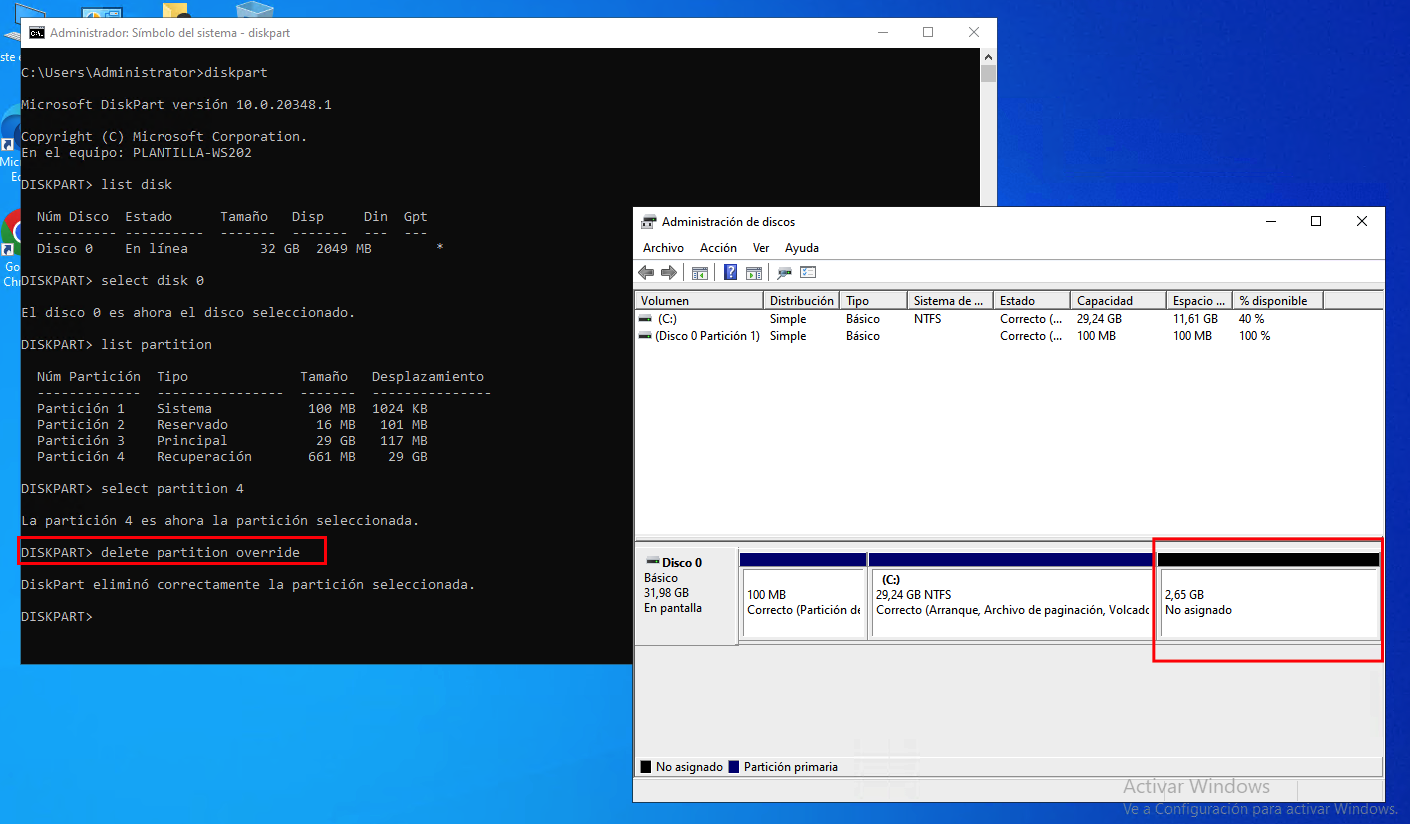
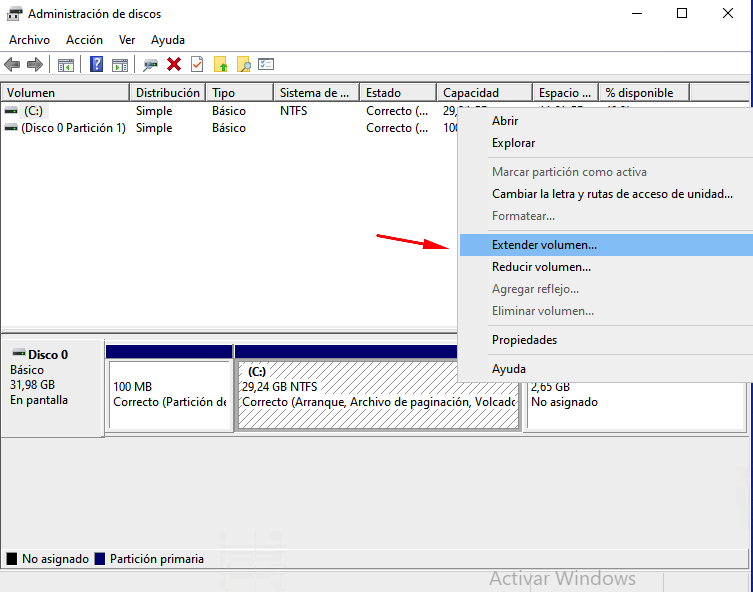
Una vez eliminada la partición de recuperación y teniendo el espacio libre contiguo a C: podremos proceder a la ampliación de la unidad
Nos vemos en el próximo post ;-)
Un saludo
Miquel.