Seguimos avanzando con la serie de posts sobre HPE VM Essentials, y es que, una parte importante al desplegar nuestras infraestructuras virtuales es contemplar los mecanismos de protección y copia de seguridad que vamos a implementar para dar continuidad a nuestros servicios.
En este post vamos a ver cómo HPE VM Essentials implementa de forma nativa herramientas de backup tanto para el VME Manager como para las propias VMs alojadas en la infraestructura.
VER TODA LA SERIE DE POSTS
- Parte 1 - Introducción a HPE Morpheus VM Essentials software
- Parte 2 - Instalación VM Essentials software
- Parte 3 - Instalación VME Manager
- Parte 4 - Configuración inicial
- Parte 5 - Creación cluster Ceph
- Parte 6 - Desplegar nuestra primera VM
- Parte 7 - Backups
- [Parte 8 - Pruebas de HA]
- [Parte 9 - Migración de VMs desde vSphere]
- [Parte 10 - Comandos útiles]
- Parte 11 - Gestión de actualizaciones en HPE VM Essentials
Backup de VME manager
Antes de nada, os recomiento que le equeis un vistazo a la documentación oficial tanto para hacer backups como los restores
Empezamos por la parte más sencilla: proteger el propio Manager.
La configuración de Morpheus se almacena en una base de datos MySQL, y el proceso de backup consiste básicamente en un dump de esa BBDD.
Por defecto, si no tenemos ningún repositorio externo configurado, el sistema nos avisará desde el menú principal y los backups se guardarán en el sistema de ficheros local del Manager, en la ruta:
/var/opt/morpheus/bitcan/backup/backup.1
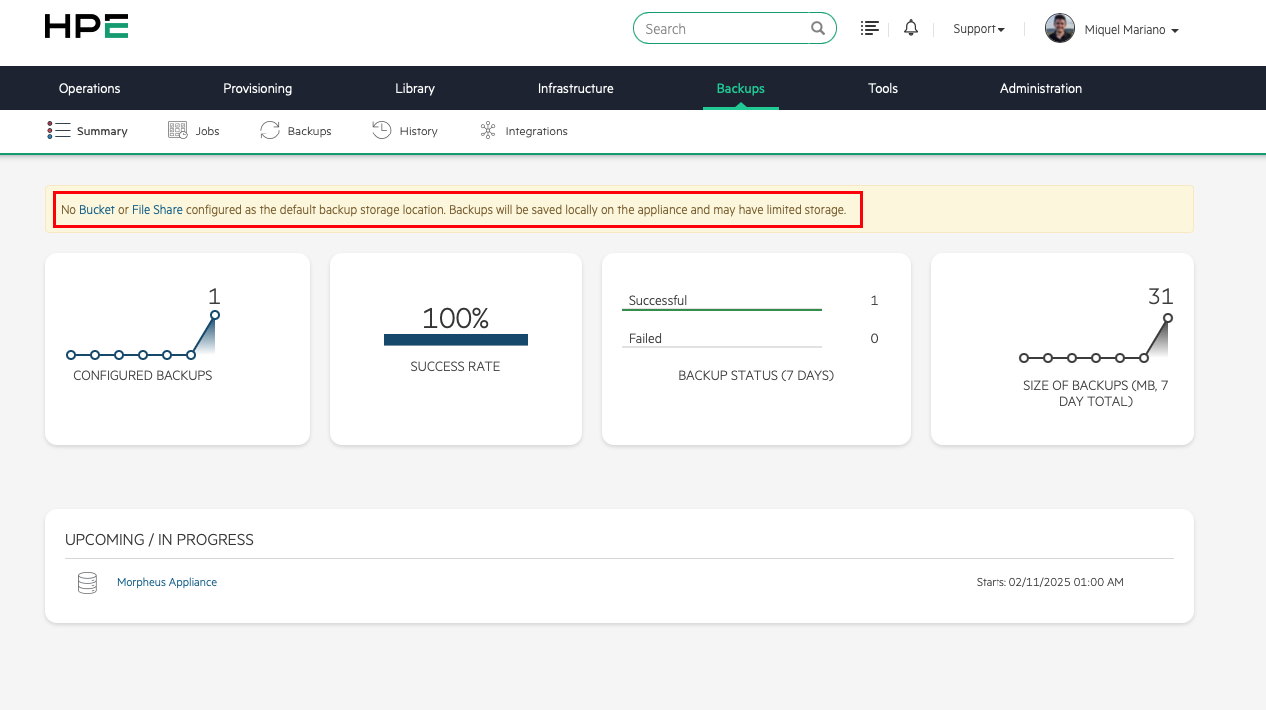
De forma nativa, existe un job llamado “Morpheus Appliance” que es el encargado de proteger toda la configuración del Manager. Este job se ejecuta de forma automática y genera el dump de MySQL.
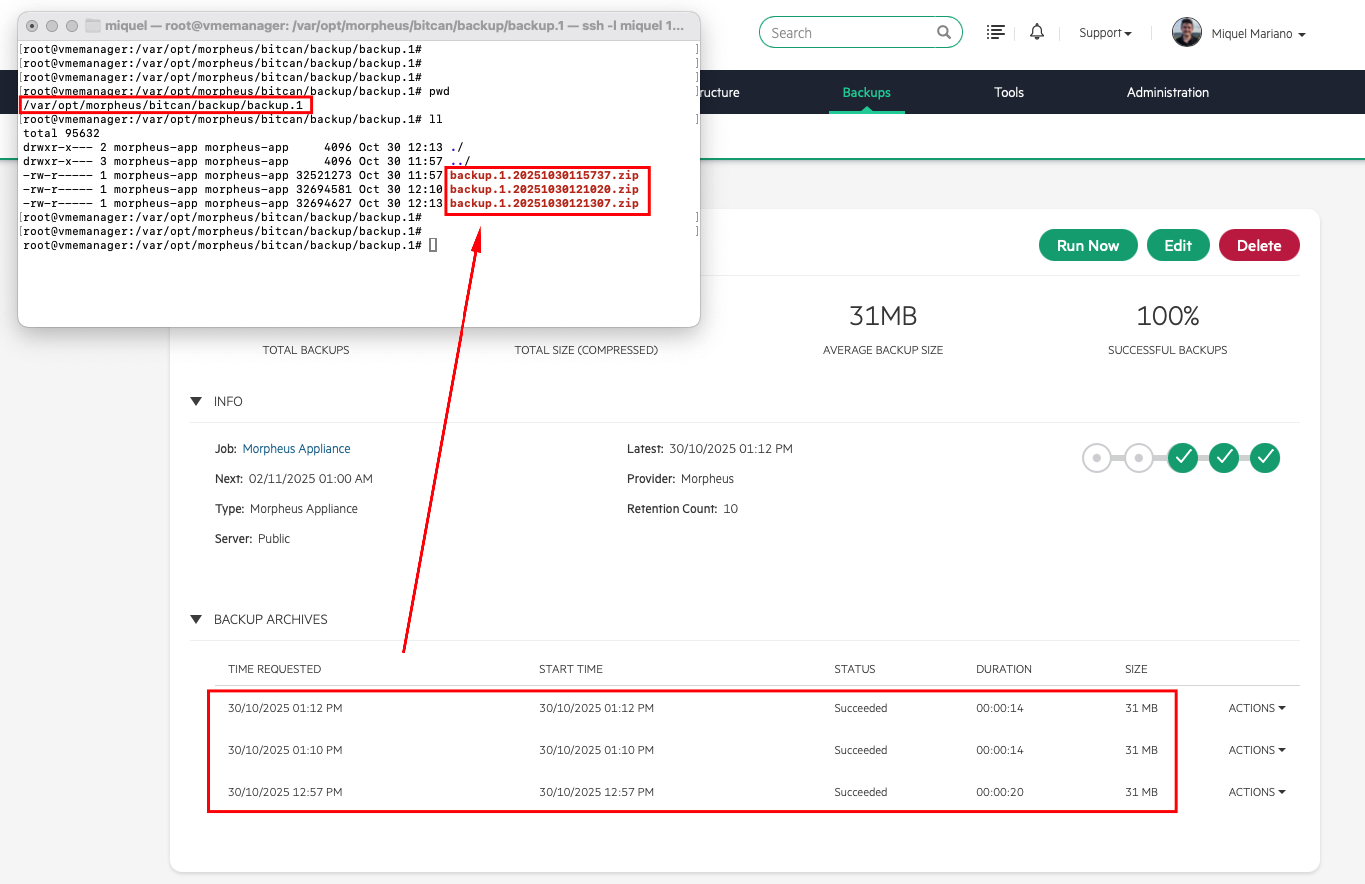
Restauración de VME manager
El procedimiento de restore es relativamente sencillo. Básicamente consiste en restaurar el dump de la BBDD previamente creado y reiniciar los servicios. Vamos a ello…
Descomprimir el backup
El backup se descarga como un archivo ZIP. Lo descomprimimos:
unzip backup.1.20251030121307.zip
El fichero que nos interesa dentro del ZIP es el que se llama morpheus, que contiene el dump de la BBDD.
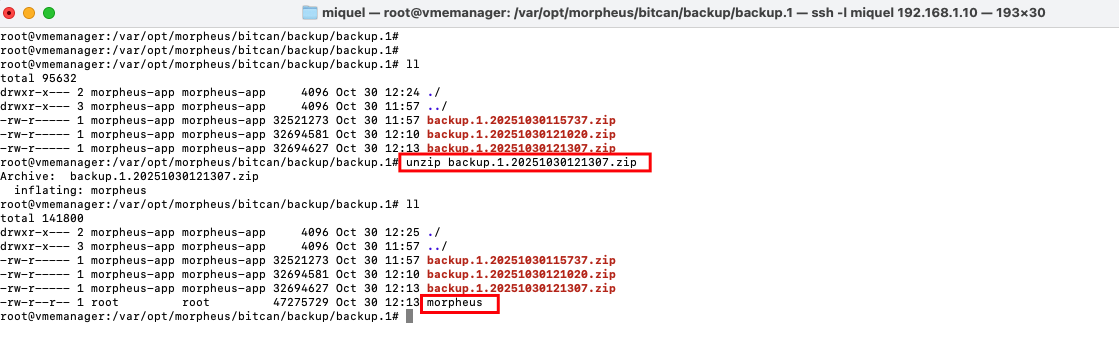
Parar el servicio de la UI
morpheus-ctl stop morpheus-ui
Obtener la contraseña de la BBDD
La contraseña del usuario de MySQL se puede obtener del fichero de configuración:
cat /etc/morpheus/morpheus-secrets.json | grep morpheus_password
Restaurar el dump
Con la contraseña en mano, ejecutamos el restore:
/opt/morpheus/embedded/mysql/bin/mysql -u morpheus -h 127.0.0.1 morpheus -p \
  < /var/opt/morpheus/bitcan/backup/backup.1/morpheus
Arrancar de nuevo los servicios
morpheus-ctl start morpheus-ui
Y ya tendríamos nuestro Manager completamente operativo y funcional.
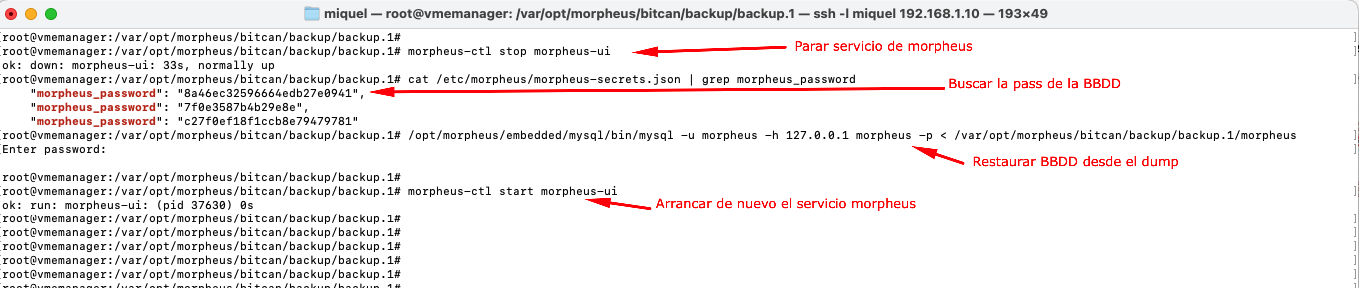
Backups de VMs
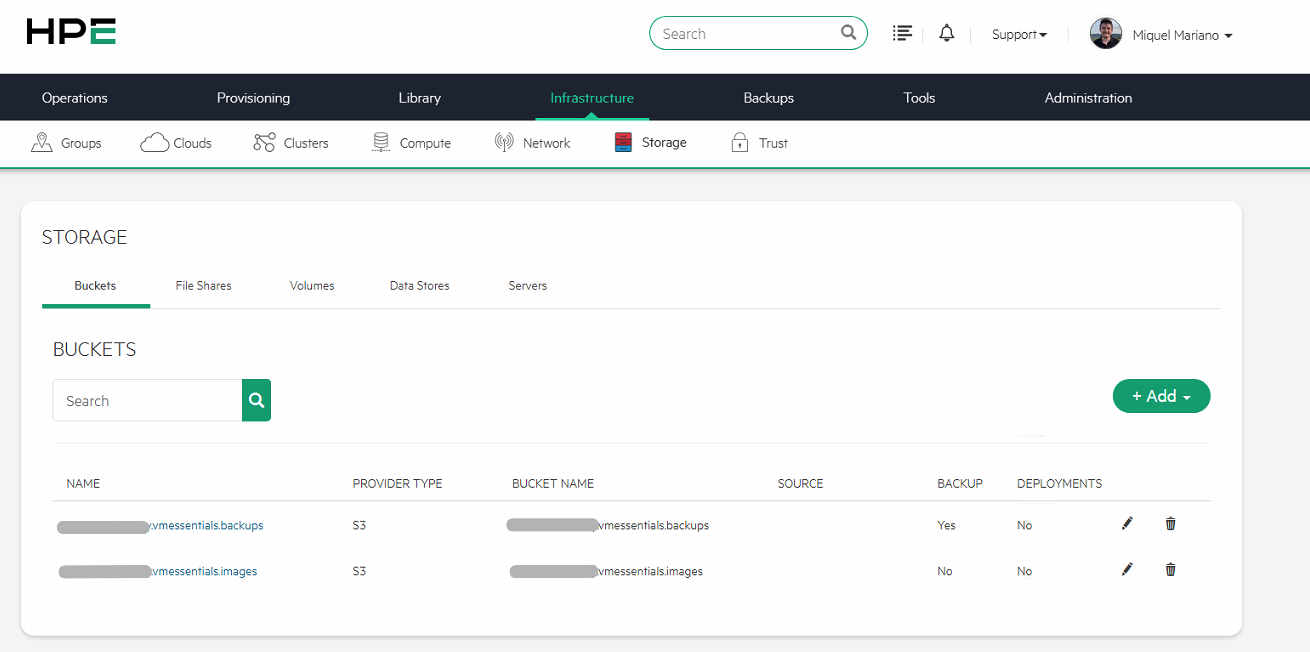
Así como el Manager puede guardar sus backups en el sistema de ficheros local, para las VMs es recomendable configurar un repositorio externo debido a su tamaño. En mi caso he creado un repositorio S3 para alojar estos backups.
Configurar la programación
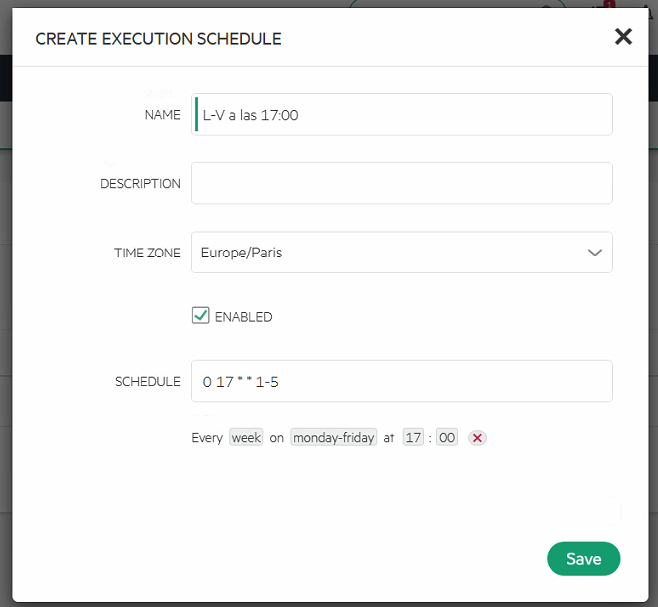
Lo primero que haremos para configurar un backup es definir una periodicidad. Para ello iremos al menú: Library » Automation » Execute Scheduling » Add
En mi caso, crearé una programación de Lunes a Viernes a las 17:00.

Crear el Job de Backup
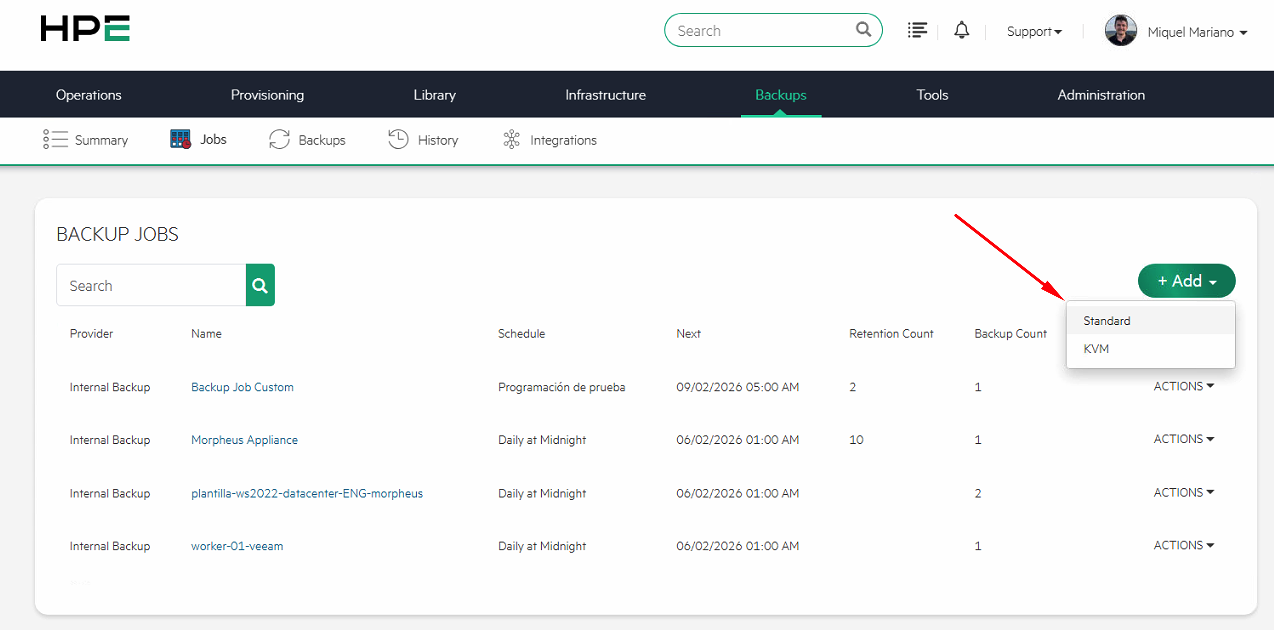
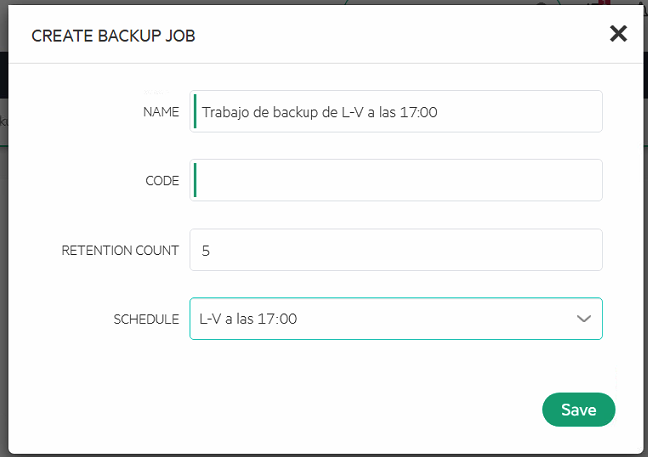
Con la programación creada, el siguiente paso es crear el Job. Para ello vamos a: Backups » Add
Le daremos un nombre, una retención en días y asignaremos la programación que acabamos de crear.
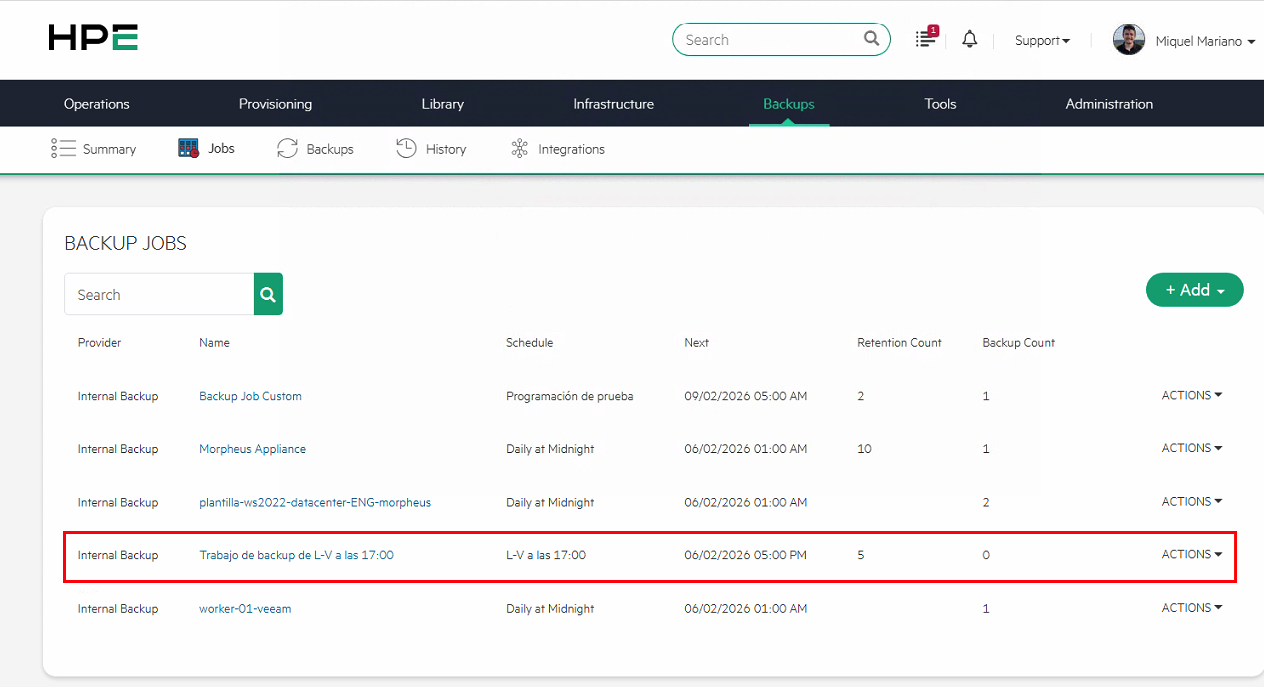
Crear la definición del Backup
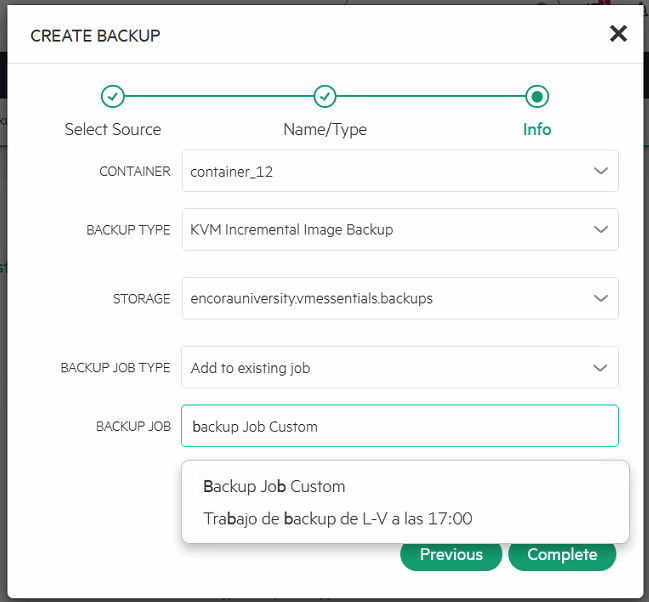
Con el Job creado, deberemos crear la definición del backup propiamente dicho. Para eso vamos de nuevo al menú Backups » Add y seguimos el asistente de tres pasos:
Seleccionaremos como origen una instancia de VME (HVM).
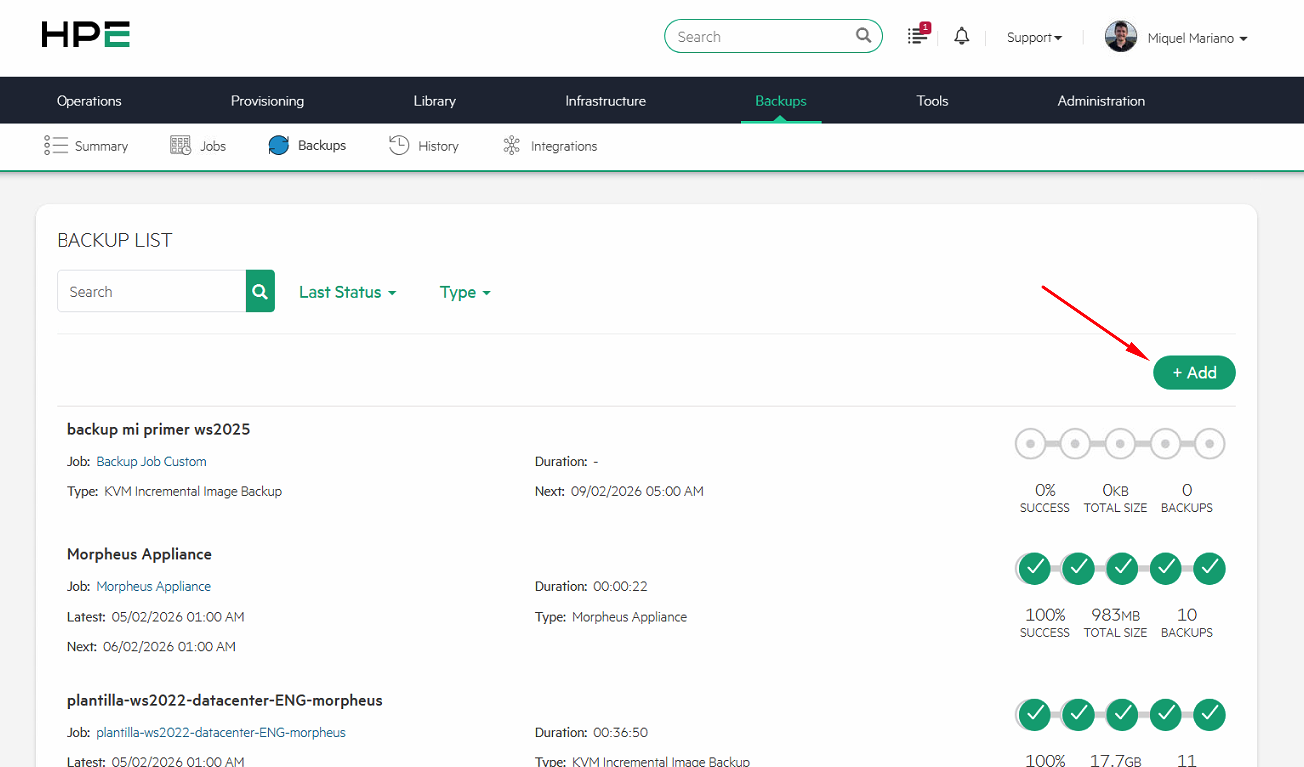
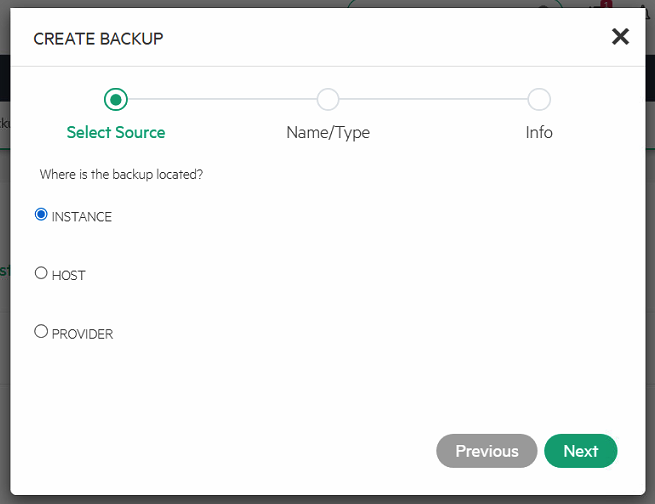
Seleccionamos la instancia concreta y le damos un nombre descriptivo al backup.
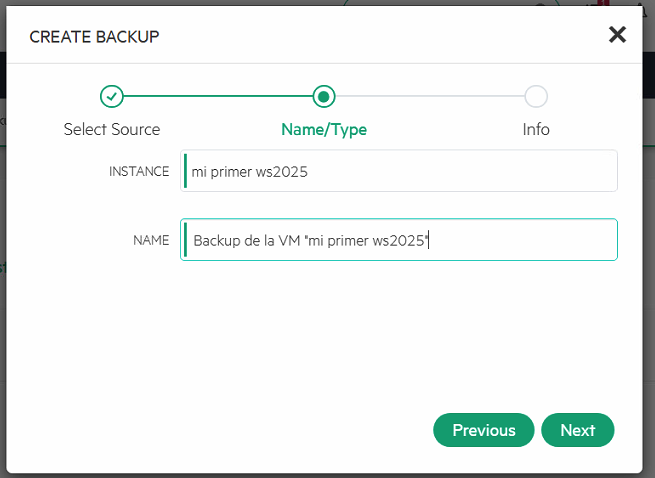
En este último paso definimos el tipo de backup, el repositorio de almacenamiento (S3) y lo añadimos al Job que hemos definido previamente.
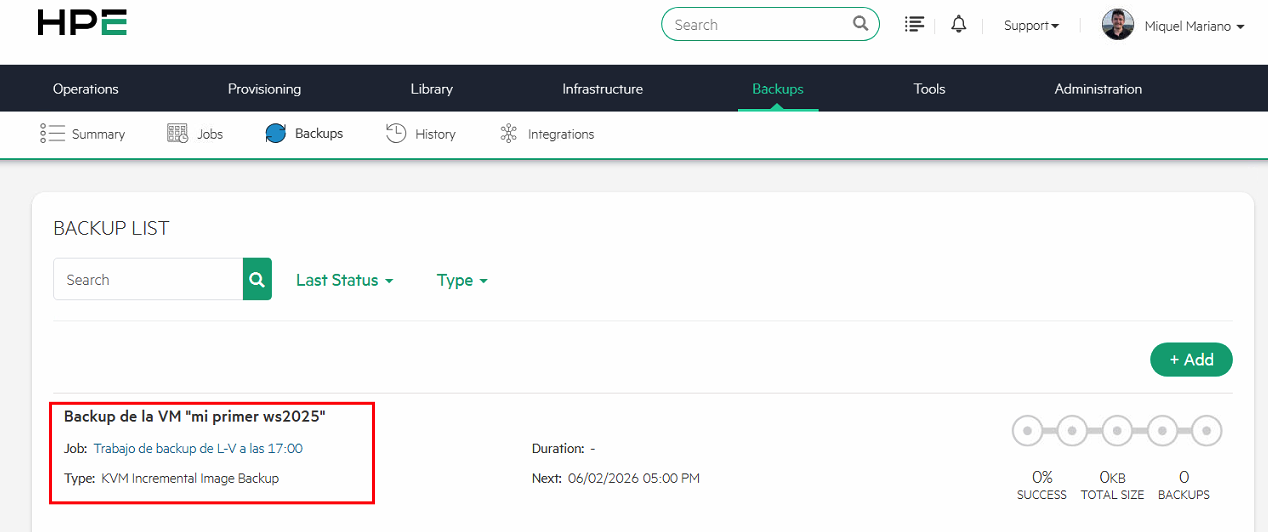
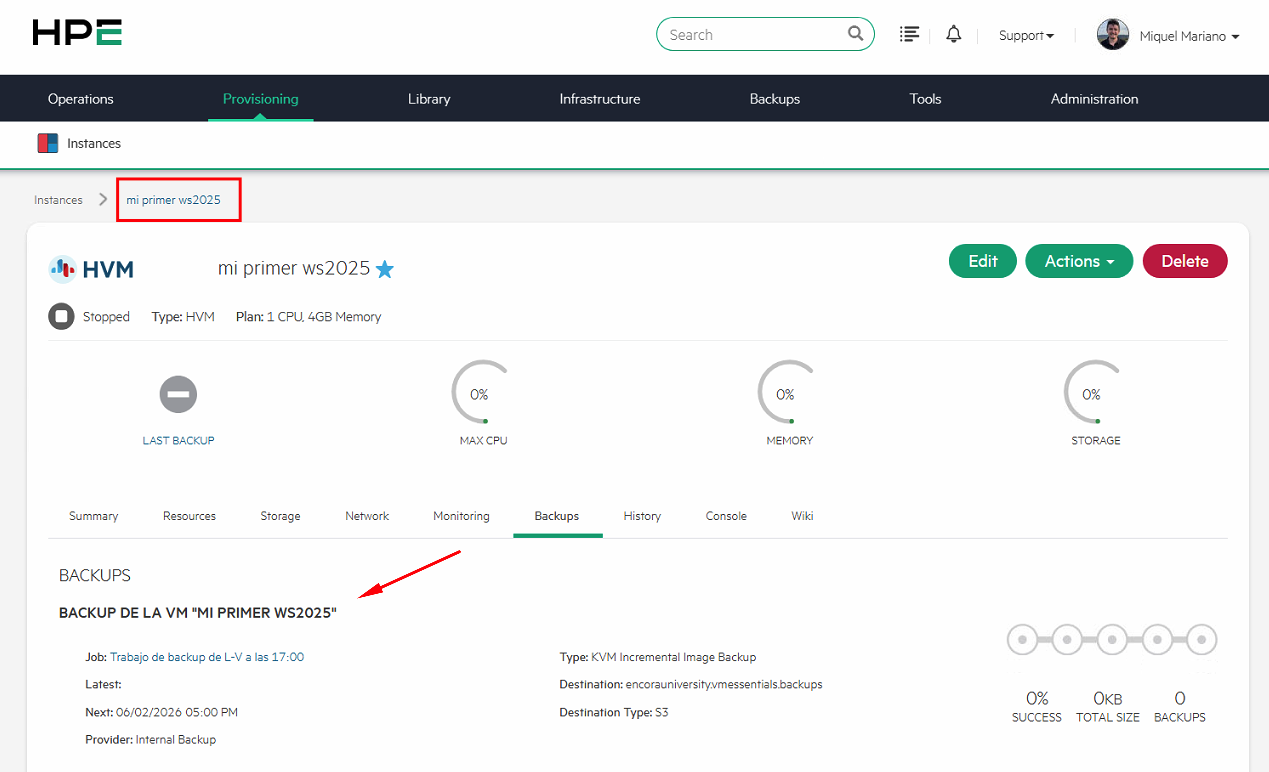
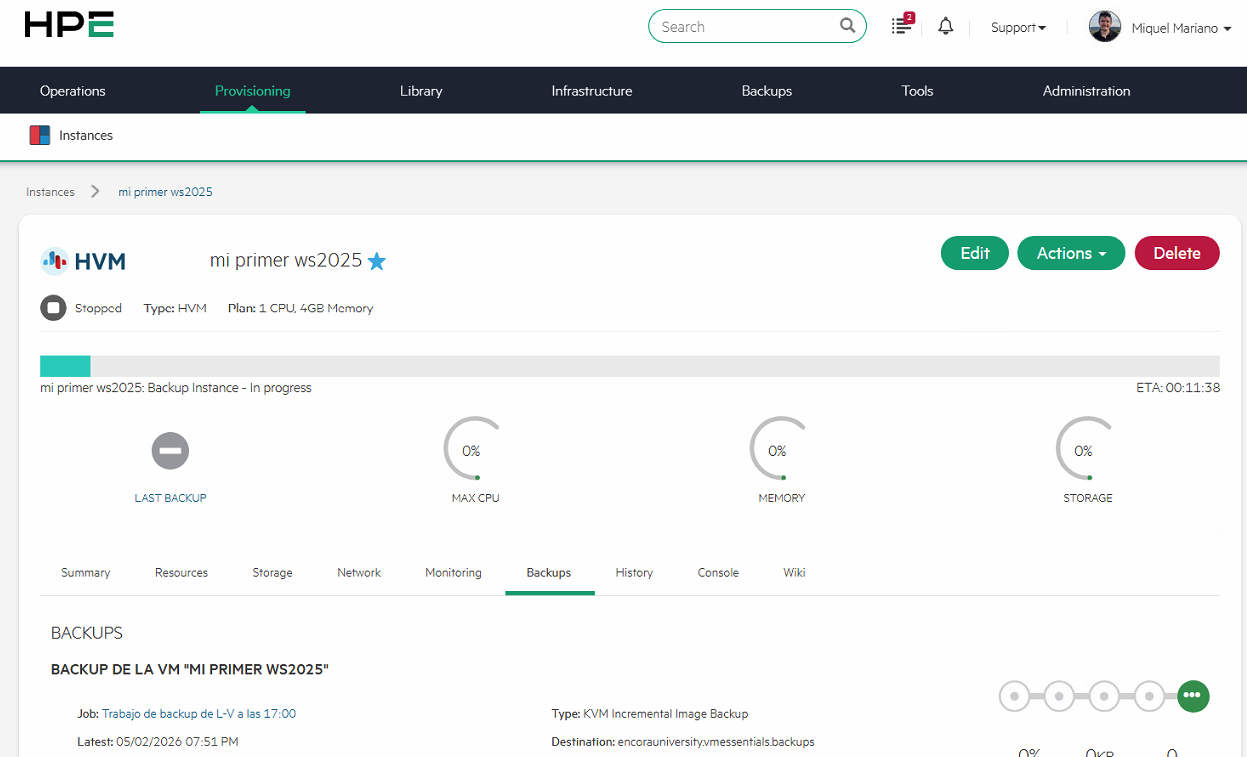
Finalmente, para comprobar que lo hemos definido correctamente lo haremos desde la pestaña Backups de la propia instancia
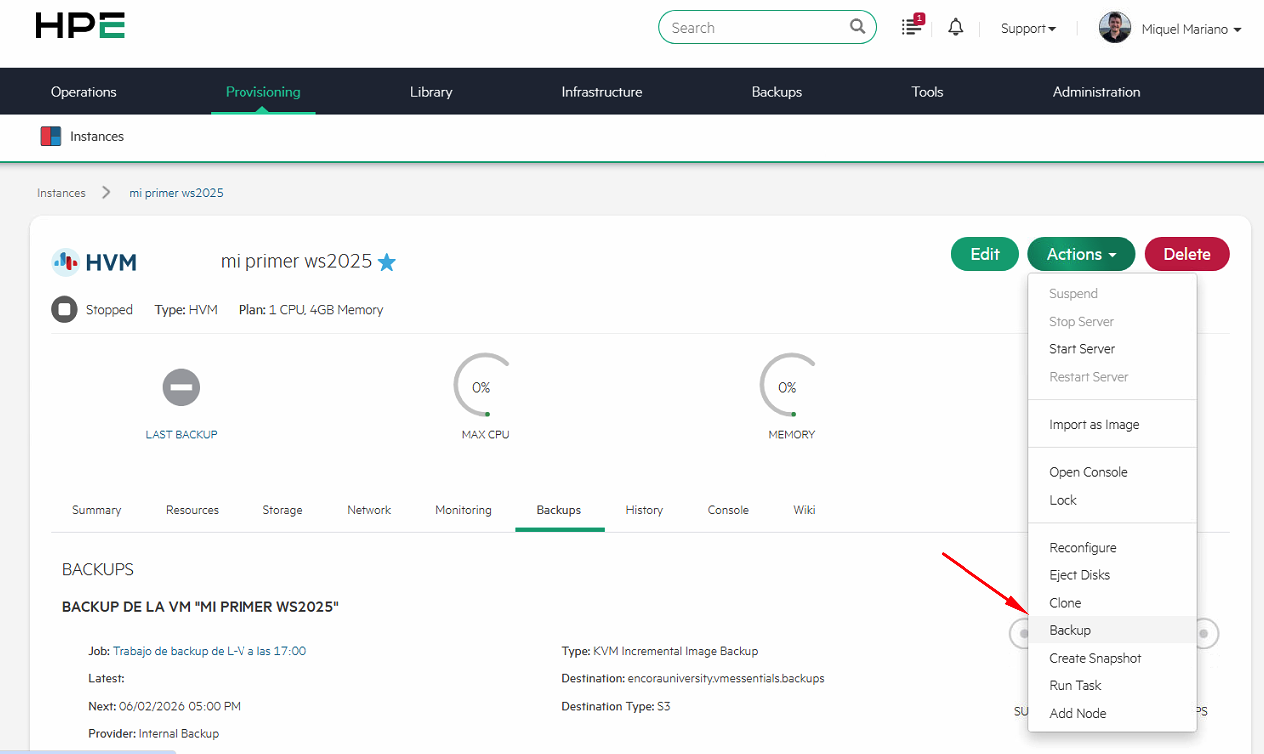
También desde este mismo menú de la instancia podremos ejecutar el backup sin esperar a la programación
Nos vemos en el próximo post ;-)
Un saludo
Miquel.